メカニカルキーボードの軸の違い|赤・茶・青を比較

本記事には広告(楽天アフィリエイト等のアフィリエイトリンク)が含まれます。広告収益がどの商品を取り上げるかに影響する可能性はありますが、比較の基準と評価は公式スペックと公開レビューに基づいて独自に決めています。 詳しい広告表記はこちら。
メカニカルキーボードの軸を調べると、赤軸・茶軸・青軸という色名が先に出てきます。ただし、この3色だけで選ぶと、メーカーが変わったときに同じ感触や数値だと思い込みやすくなります。Razerではグリーンがクリッキー、イエローがリニア、オレンジがタクタイルで、CHERRYとは色の対応そのものが違うからです。
この記事では、2026年8月24日に確認したメーカー公式情報をもとに、色名で選ぶ方法とリニア・タクタイル・クリッキーに分け、数値で選ぶ方法を比べます。実機の打鍵感には順位を付けず、公式に公表された分類、押下圧、アクチュエーションポイント、キーストロークから判断できる範囲に限ります。
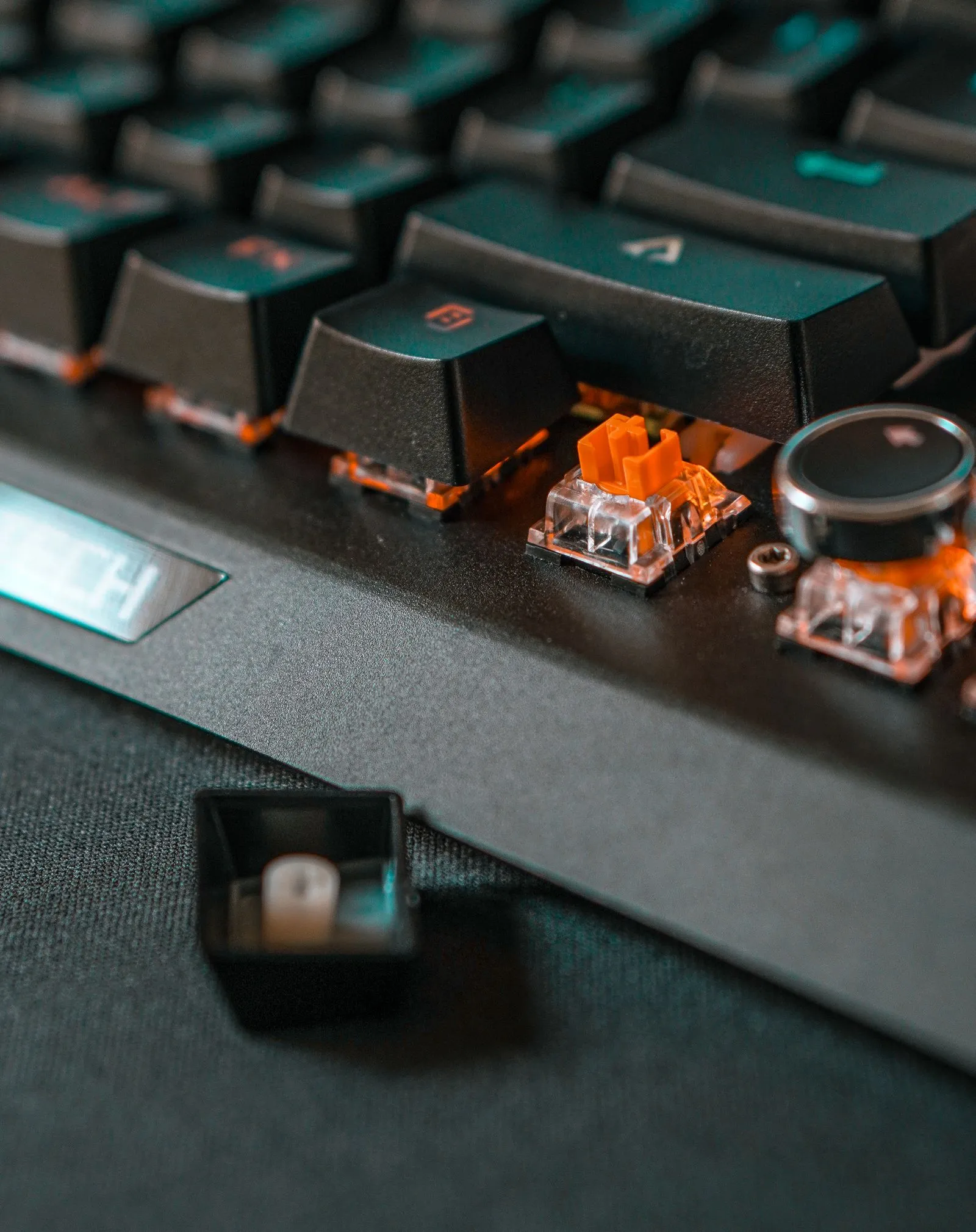
結論:軸の違いは「3分類+3つの数値」で見る
メカニカルキーボードの軸は、赤・茶・青の色名を入口にしても構いません。ただし購入候補を比べる段階では、リニア/タクタイル/クリッキーの3分類を先にそろえ、押下圧・アクチュエーションポイント・キーストロークの3つを確認するほうがメーカーをまたいで読み違えにくくなります。
- リニア:途中の明確な段差やクリック機構を前面に出さず、滑らかな動きを特徴とする分類
- タクタイル:押す途中のバンプ、つまり押し込み感を特徴とする分類
- クリッキー:タクタイル感に加えて、クリック感や可聴音を特徴とする分類
メカニカルキーボードの軸とは、各キーの内部にある独立したメカニカルスイッチを、感触や動作特性によって呼び分けたものです。

赤軸・茶軸・青軸の違いだけを知りたい人は、CHERRYの分類では「赤=リニア、茶=タクタイル、青=タクタイルかつクリッキー」と覚えると入口になります。その次に、候補製品がCHERRY製スイッチなのか、別メーカーが同じ色名を使っているのかを確認してください。
比較の条件:2026年8月24日のメーカー公式情報で比べる
この記事の比較条件は次のとおりです。
- 比較日:2026年8月24日
- 情報源:CHERRY、Razer、Keychron、ロジクール、サンワサプライ、PFU、東プレ、SteelSeriesの公式ページ
- 比べるもの:軸の色そのものではなく、公式の分類語、押下圧・作動力、作動点、キーストローク
- 比べないもの:実機の音量、反発の好み、キーキャップや筐体を含む完成品の打鍵音
- 数値の扱い:cN、g、gfはメーカー表記のまま載せ、独自の換算値は作らない
完成品の打鍵音は、スイッチだけでなくキーキャップ、筐体、プレートなどの構成でも変わります。今回調べたメーカー公式ページには共通条件で比べられる騒音値がないため、音の大小を数値で順位付けしません。静かな候補の探し方は、兄弟記事のメカニカルキーボードの静音モデルを公式の静音対策で比べる記事で別に整理しています。
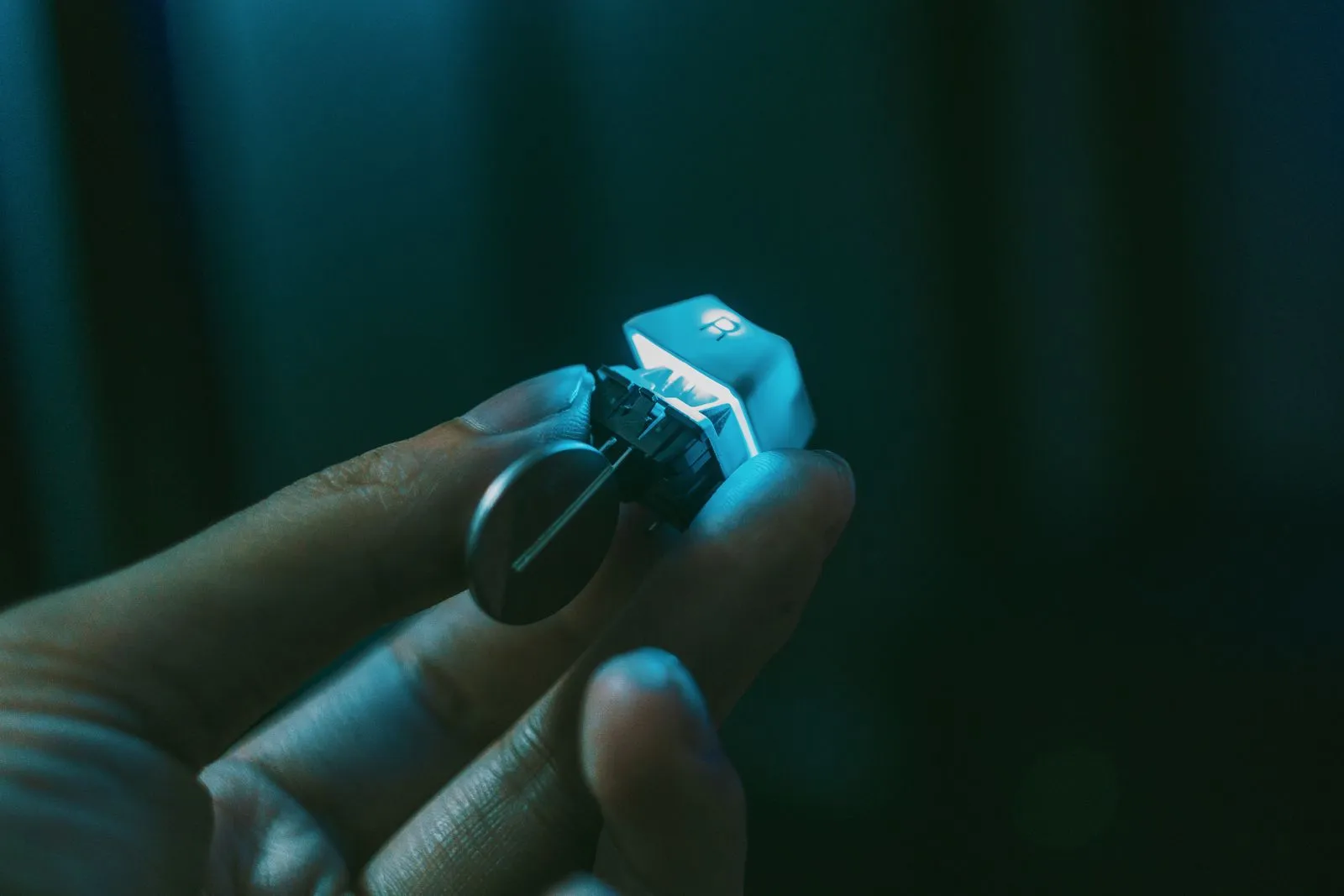
赤軸・茶軸・青軸は、CHERRYでは何が違うのか
CHERRYのMXスイッチでは、赤軸・茶軸・青軸は次の関係です。色名よりも、公式の「Actuation characteristic」に注目すると違いが明確になります。
| CHERRYの呼び名 | 公式の分類 | 途中の感触 | クリック機構 | 選ぶときの入口 |
|---|---|---|---|---|
| MX2A RED(赤軸) | linear | 明確なバンプを前提にしない | No click | 滑らかな動きを優先したい |
| MX2A BROWN(茶軸) | tactile (no click) | バンプがある | No click | 押し込み感は欲しいが、クリック機構は避けたい |
| MX2A BLUE(青軸) | tactile & clicky | バンプがある | With click | 押し込み感とクリック感の両方を求める |
出典:CHERRY MX2A RED、CHERRY MX2A BROWN、CHERRY MX2A BLUE(いずれも2026年8月24日確認)。
赤軸と茶軸の差は、軽いか重いかだけではありません。CHERRY MX2A REDとMX2A BROWNはどちらもActuation forceが45 cNですが、REDはlinear、BROWNはtactile (no click)です。同じ作動力でも、途中のバンプの有無が違うため、押下圧だけでは軸の性格を説明しきれません。
茶軸と青軸はどちらもタクタイル系ですが、青軸にはクリック機構があります。CHERRY公式はMX2A BLUEを「tactile and audible switching characteristics」「With click」と表現しています。クリック音は不具合ではなく、このスイッチが持つ特徴です。周囲への音が気になる場所では、色名の印象ではなく、クリック機構を持つかを先に確認する必要があります。

Razerでは色の対応そのものが違う
「赤軸はリニア、茶軸はタクタイル、青軸はクリッキー」という対応は、すべてのメーカーに通用する色の規格ではありません。Razerは自社の3種類をグリーン、イエロー、オレンジで分けています。
| 感触の分類 | CHERRYの代表色 | Razerの色名 | Razer公式のキー感触 |
|---|---|---|---|
| リニア | 赤 | イエロー | 滑らかで静か |
| タクタイル | 茶 | オレンジ | タクタイル感+静音性 |
| クリッキー | 青 | グリーン | タクタイル感+クリック感 |
出典:CHERRY MX2A RED、CHERRY MX2A BROWN、CHERRY MX2A BLUE、Razer メカニカルスイッチ(いずれも2026年8月24日確認)。
たとえばRazer BlackWidow V4 Proは、グリーンスイッチとイエロースイッチを選べる製品です。グリーンはクリッキー、イエローはリニアなので、CHERRYの色対応に置き換えるなら、それぞれ青軸系、赤軸系の感触に近い分類です。ただし「近い分類」であって、押下圧や移動距離まで同一という意味ではありません。
楽天市場でRazer BlackWidow V4 Proを見る
Amazon.co.jpでRazer BlackWidow V4 Pro(Yellow Switch)を見る

この違いがあるため、通販の商品名に「グリーンスイッチ」と書かれていても、一般的な緑軸の印象やCHERRYの色名から感触を推測するのは避けたほうが安全です。メーカー名とスイッチの正式名称をセットで読み、そのメーカーがリニア、タクタイル、クリッキーのどれに分類しているかを確認します。
同じ赤軸・茶軸でも数値はメーカー間で一致しない
色と分類が同じでも、数値までそろうとは限りません。CHERRYとKeychronのRed、Brownを並べると違いが見えます。
| スイッチ | 分類 | 作動力・押下圧 | 作動までの距離 | 全ストローク |
|---|---|---|---|---|
| CHERRY MX2A RED | linear | 45 cN | 2 mm | 4.0 mm |
| Keychron Super Red | Linear | 45±15 gf | 2.0±0.4 mm | 4.0±0.4 mm |
| CHERRY MX2A BROWN | tactile (no click) | 45 cN | 2 mm | 4 mm |
| Keychron Super Brown | Tactile | 55±15 gf | 2.0±0.4 mm | 4.0±0.4 mm |
出典:CHERRY MX2A RED、CHERRY MX2A BROWN、Keychron Super Switch(いずれも2026年8月24日確認)。
Redは数値の中心が近く見えますが、CHERRYはcN、Keychronはgfで、Keychronは公差も示しています。BrownはCHERRY MX2A BROWNが45 cN、Keychron Super Brownが55±15 gfです。同じBrown、同じタクタイルでも、メーカーが公表する作動力の表し方と数値は一致しません。
完成品でも差があります。サンワサプライ SKB-MK3BKは赤軸のロープロファイルスイッチで、動作力45±10g、アクチュエーションポイント1.5mm、キーストローク3.0±0.5mmです。CHERRY MX2A REDの45 cN、2mm、4.0mmと比べると、色とリニア系という入口が近くても、移動距離は別の設計です。
| メーカー・製品 | 公式の呼び方 | 作動点 | 押下圧・作動力 | 全ストローク |
|---|---|---|---|---|
| Razer イエロー リニア | 滑らかで静か | 1.2mm | 45g | 3.5mm |
| ロジクール G515 TKL | 薄型リニア/タクタイル | 1.3mm | リニア43g/タクタイル45g | 3.2mm |
| サンワサプライ SKB-MK3BK | 赤軸・ロープロファイル | 1.5mm | 45±10g | 3.0±0.5mm |
| ロジクール G413 TKL SE | タクタイル | 1.9mm | 50g | 4mm |
| Razer オレンジ タクタイル | タクタイル感+静音性 | 2.0mm | 50g | 3.5mm |
出典:Razer メカニカルスイッチ、ロジクール G515 TKL、ロジクール G413 TKL SE、サンワサプライ SKB-MK3BK(いずれも2026年8月24日確認)。

アクチュエーションポイントは、キーを押し始めてから入力が認識されるまでの移動距離です。キーストロークは、キーが動く全体の距離を指します。数値が小さいほど移動距離は短くなりますが、それだけで自分に合うかは決まりません。浅い作動点を優先するのか、押し込み感やクリック感を優先するのかを先に決める必要があります。
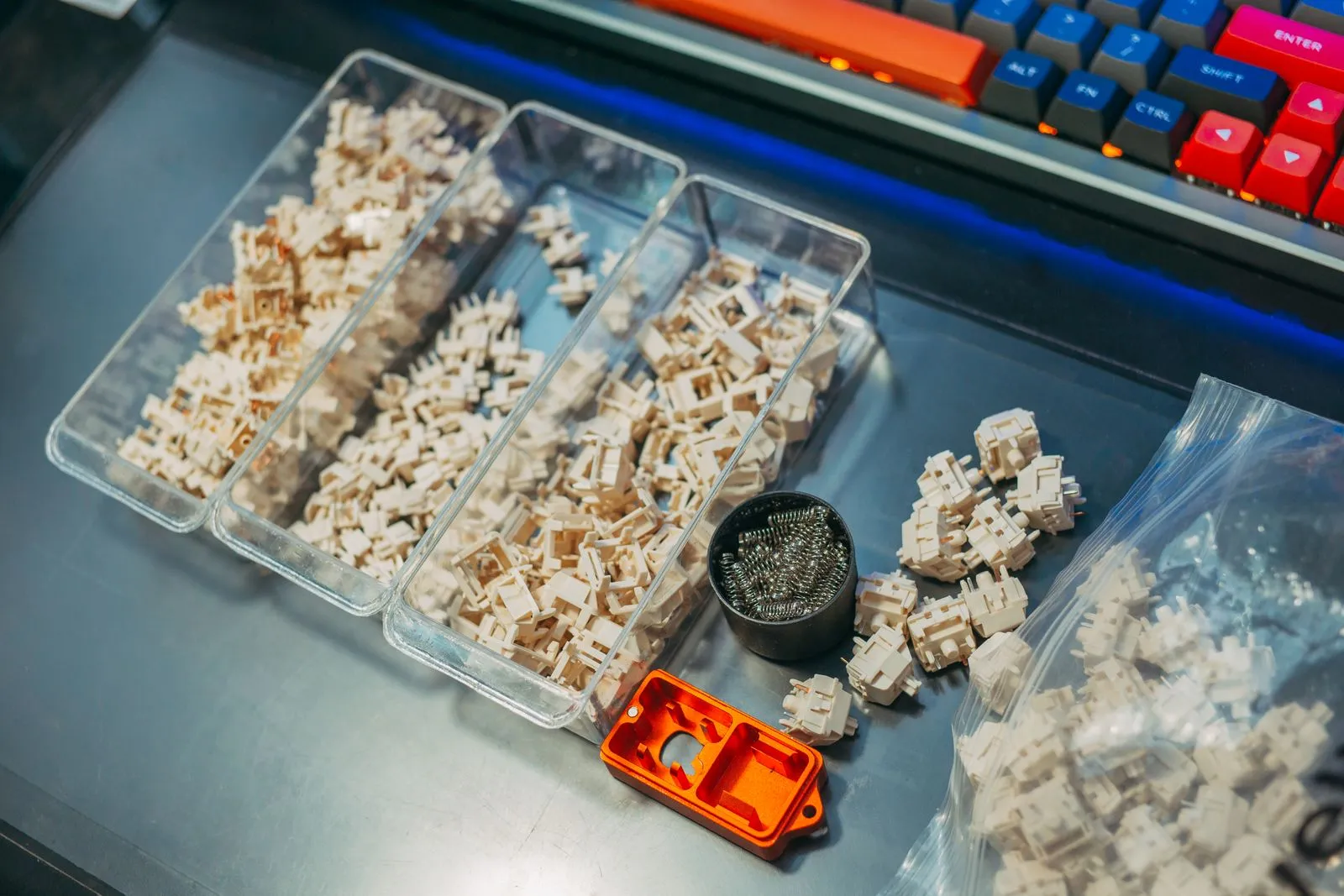
現行機は色名よりスイッチ仕様で候補を分ける
現行の製品名や型番を見ても、すべてが赤軸・茶軸・青軸で売られているわけではありません。色名を使う製品、リニアやタクタイルだけを示す製品、独自スイッチ名を使う製品が混在しています。
| メーカー名+型番 | 製品・スイッチの公式表記 | 軸選びで見る点 |
|---|---|---|
| ロジクール G515-LNBK | G515 TKL、薄型リニア/タクタイル | 作動点1.3mm、ストローク3.2mmの薄型設計 |
| ロジクール G413TKLSE | G413 TKL SE、タクタイル | 色名を使わず感触の分類と数値で示す |
| ロジクール KX850FC | MX Mechanical、Tactile(茶軸)/クリッキー/Linear(赤軸)から選択 | 色名と3分類が併記される |
| サンワサプライ SKB-MK3BK | 赤軸、ロープロファイル | 赤軸でもストローク3.0±0.5mmの薄型 |
| PFU PD-ID100B | HHKB Studio英語配列、45gリニア静音メカニカル | 色名を使わず、分類・押下圧・ストロークで示す |
| PFU PD-ID120B | HHKB Studio日本語配列、45gリニア静音メカニカル | 英語配列モデルとは型番が異なる |
| Keychron K10M-H1 | K10 Max、Keychron Super Red/Brown/Bananaを選択可能 | スイッチ名に加え、ホットスワップ対応SKUかを見る |
出典:ロジクール G515 TKL、ロジクール G413 TKL SE、ロジクール MX Mechanical、サンワサプライ SKB-MK3BK、PFU HHKB Studio、Keychron K10 Max QMK Wireless Mechanical Keyboard(いずれも2026年8月24日確認)。
Amazon.co.jpでロジクール G515-LNBKを見る
Amazon.co.jpでロジクール G413TKLSEを見る
Amazon.co.jpでロジクール KX850FC(MX MECHANICAL)を見る
Amazon.co.jpでサンワサプライ SKB-MK3BKを見る
この表で大事なのは、7機種を優劣順に並べることではありません。同じ「メカニカルキーボード」でも、メーカーが軸を説明する言葉が違うことです。ロジクール MX Mechanicalは色名と3分類を併記しますが、G413 TKL SEはタクタイルという分類で示します。PFU HHKB Studioは、45gリニアタイプの静音メカニカルスイッチという説明です。
軸交換を考えている場合は、軸の種類とは別にホットスワップ対応を確認します。Keychron K10 Maxは同じ製品名でもホットスワップ対応版と非対応版があり、K10M-H1は対応SKUとして公式ストアに掲載されています。PFUもHHKB Studioの交換について、通常プロファイルのMXスタイル3ピン・5ピンとの互換性を示す一方、交換は購入者の責任で行い、G・B・Hキー周辺ではスイッチ形状がポインティングスティックと干渉する可能性があると案内しています。
用途別に軸の違いをどう選ぶか
用途で選ぶときも、「ゲームなら赤軸」「文章なら茶軸」と色だけで固定しないほうが候補を比べやすくなります。次の順で条件を分けます。
滑らかな動きを優先するならリニアから見る
途中の明確なバンプやクリック機構を求めないなら、リニアが入口です。CHERRY MX2A RED、Razer イエロー リニア、Keychron Super Red、PFU HHKB Studioのリニア静音メカニカルなどが同じ大分類に入ります。
ただし作動点は、CHERRY MX2A REDが2mm、Razer イエローが1.2mm、Keychron Super Redが2.0±0.4mmです。リニアという分類が同じでも、入力が認識されるまでの距離は同じではありません。ゲーム操作で浅い作動点を重視する場合は数値を確認し、普段の入力で誤操作が気になる場合は分類名だけで決めず、候補の仕様を並べてください。
押した手応えを残すならタクタイルから見る
クリック機構は避けつつ、押す途中のバンプを求めるならタクタイルが入口です。CHERRY MX2A BROWN、Keychron Super Brown、Razer オレンジ タクタイル、ロジクール G413 TKL SEが該当します。
ここでもBrownや茶軸という名前だけでは足りません。CHERRY MX2A BROWNは45 cN、Keychron Super Brownは55±15 gf、Razer オレンジは50gです。単位も公差の示し方も違うため、数値を一つの共通規格として丸めず、メーカーが示した条件のまま読みます。
クリック感を優先するならクリッキーから見る
押し込み感とクリック感の両方が必要なら、クリッキーを選択肢にします。CHERRYではMX2A BLUE、Razerではグリーン クリッキーです。色は違いますが、どちらもクリックを特徴として公式に説明しています。
一方、周囲への音が判断材料になる場所では、クリッキーという分類だけで候補を絞り切らず、メーカーが静音対策を明示する別スイッチも見ます。公式の共通騒音値がない以上、軸色ごとの音量を数字で比べるのではなく、クリック機構の有無、ダンパーなどの静音設計、完成品の仕様を確認するのが現実的です。

軸以外にも、キーボード全体の幅、配列、接続方法、質量は別に確認します。入力機器を小さくまとめたい場合は小型トラックボールを幅と奥行で比べた記事が、ノートPCと一緒に持ち運ぶ機材を考える場合は15.6インチ軽量モバイルモニターをカバー込み重量で比べた記事が参考になります。
REALFORCE・HHKB Professional・磁気式は別方式として比べる
REALFORCEやHHKBを含めてキーボードを探すときは、製品名の知名度だけでメカニカル軸の表へ混ぜないようにします。東プレ REALFORCEとPFU HHKB Professionalは静電容量無接点方式、SteelSeries Apex Pro Gen 3のOmniPoint 3.0は磁気式です。
| 方式 | 製品例 | メーカー公式の説明で見る違い |
|---|---|---|
| メカニカル | PFU HHKB Studio PD-ID100B/PD-ID120B | HHKBシリーズ初のメカニカルスイッチ。45gリニア静音タイプ |
| 静電容量無接点 | 東プレ REALFORCE R4HA11、PFU HHKB Professional PD-KB800BS | 物理的な接点を使わない方式。赤軸・茶軸・青軸の色分類では選ばない |
| 磁気式(ホール効果) | SteelSeries Apex Pro Gen 3 | OmniPoint 3.0調整可能ハイパー磁気スイッチ。0.1mmから4.0mmの調整範囲 |
出典:PFU HHKB Studio、PFU HHKB Professional HYBRID Type-S、東プレ REALFORCEの特徴、東プレ REALFORCE R4HA11、SteelSeries Apex Pro Gen 3(いずれも2026年8月24日確認)。
同じPFUでも、HHKB Professionalは静電容量無接点方式、HHKB Studioはメカニカルです。両方とも押下圧45gのモデルがありますが、方式は異なります。45gという数字だけで同じ軸だと判断できない例です。
東プレ REALFORCE R4HA11は、静電容量無接点方式のAPCにより作動位置を0.8〜3.0mmの間で調節できます。これは固定されたメカニカル軸の作動点とは考え方が違います。SteelSeries Apex Pro Gen 3も磁気式として0.1〜4.0mmの調整範囲を持ちます。作動点を変えられる点は共通していても、検知方式まで同じではありません。
Amazon.co.jpで東プレ REALFORCE R4HA11を見る
Amazon.co.jpでSteelSeries Apex Pro Gen 3を見る

方式の違いまで含めて候補を整理したい人は、兄弟記事のメカニカルキーボードの選び方を配列・接続・方式の順で整理する記事も合わせて確認してください。
不満が出るとしたら、色名と数値のどこか
色名で選ぶ方法にも、3分類と数値で選ぶ方法にも限界があります。片方を正解として押し切るのではなく、起こりやすい読み違いを分けておくと購入後の不満を減らせます。
色名だけで選ぶ場合に起こりうること
- CHERRYの赤・茶・青の対応をRazerにも当てはめ、色と感触を取り違える
- 同じRedやBrownなら押下圧とストロークも同じだと思い込む
- 赤軸なら静か、青軸なら大きな音、と完成品の音量まで一括りにする
3分類と数値だけで選ぶ場合に残ること
- 同じ押下圧でも、バンプの位置や反発の感じ方までは公式数値だけで分からない
- スイッチ単体の分類だけでは、キーキャップや筐体を含む完成品の音を決められない
- 作動点が浅いという一項目だけでは、配列、接続、キー数、ソフトの条件を判断できない
通販レビューを見る場合は、配送・個体差・用途違い・製品仕様を混ぜないことも重要です。低評価レビューを4分類して読む手順を使い、軸そのものへの不満と、初期不良や配送への不満を分けてください。メカニカル方式全体の注意点はメカニカルキーボードのデメリットを公式仕様から整理した記事にまとめています。
迷ったときは4ステップで決める
軸選びで迷ったら、次の順で候補を減らします。
- クリック機構が必要か:必要ならクリッキー、避けるならリニアかタクタイル
- 途中の押し込み感が必要か:必要ならタクタイル、滑らかな動きを優先するならリニア
- 押す重さを確認する:cN・g・gfと公差を消さず、候補同士の公式表記を並べる
- 作動点と全ストロークを分ける:入力までの距離と、底まで動く距離を混同しない
色名は、この4ステップの結果と商品名を照合するために使います。CHERRYならリニアの代表が赤、タクタイルが茶、クリッキーが青です。Razerならリニアがイエロー、タクタイルがオレンジ、クリッキーがグリーンです。
その後で、配列、テンキーの有無、接続方式、ホットスワップ対応を確認します。軸が合っていても、必要な日本語配列や無線接続がなければ完成品としては候補から外れるためです。
よくある質問
赤軸・茶軸・青軸の違いを短く言うと何ですか CHERRYの分類では、赤軸はリニア、茶軸はクリック機構のないタクタイル、青軸はタクタイルかつクリッキーです。赤は滑らかな動き、茶は途中の押し込み感、青は押し込み感とクリック感が入口になります。ただし、この色対応はメーカー横断の規格ではありません。
赤軸ならメーカーが違っても同じ感触ですか 同じとは限りません。CHERRY MX2A REDは45 cN・作動まで2mm・全ストローク4.0mmですが、サンワサプライ SKB-MK3BKは赤軸でも45±10g・作動点1.5mm・キーストローク3.0±0.5mmのロープロファイルです。色名に加えてメーカー、分類、数値を確認してください。
静かなメカニカルキーボードは何軸ですか クリック機構を持つクリッキーより、メーカーが静音対策を明示するリニアやタクタイルから探しやすくなります。ただしメーカー共通の騒音値は公表されていないため、軸色だけで完成品の音量を断定できません。CHERRY MX SILENT REDのダンピングや、Razer イエローの音を抑える仕様など、公式の静音設計を確認します。
REALFORCEとHHKB Professionalはメカニカルキーボードですか 東プレ REALFORCEとPFU HHKB Professionalは、メーカー公式では静電容量無接点方式です。メカニカルスイッチの赤軸・茶軸・青軸とは別方式として比べます。一方、PFU HHKB Studioはメカニカルスイッチを採用しています。
ゲーム用なら作動点が浅い軸を選べばよいですか 作動点は判断材料の一つですが、それだけで決めると感触や誤操作のしやすさ、配列などを見落とします。まずリニア・タクタイル・クリッキーから求める感触を選び、その中で作動点、押下圧、全ストロークを比べてください。磁気式の可変作動点を選ぶ場合は、メカニカルとは別方式として扱います。
まとめ
メカニカルキーボードの軸の違いは、赤軸・茶軸・青軸だけでは説明しきれません。色名はメーカーごとの製品名であり、Razerのように色の対応そのものが違うメーカーもあります。
- CHERRYでは赤=リニア、茶=タクタイル、青=クリッキー
- Razerではイエロー=リニア、オレンジ=タクタイル、グリーン=クリッキー
- 同じRed・Brownでも、CHERRYとKeychronでは作動力の数値や公差が一致しない
- 同じリニアでも、Razer イエロー、ロジクール G515 TKL、サンワサプライ SKB-MK3BKでは作動点とストロークが違う
- REALFORCEとHHKB Professionalは静電容量無接点、SteelSeries Apex Pro Gen 3は磁気式で、メカニカルとは別方式
選ぶ順番は、3分類で感触を決める → 押下圧を見る → 作動点と全ストロークを分ける → 色名と完成品の型番を照合するです。色名を捨てるのではなく、メーカーをまたぐ比較の主役から外すと、軸の違いを読み違えにくくなります。